> For the complete documentation index, see [llms.txt](https://academy.shade.inc/llms.txt). Markdown versions of documentation pages are available by appending `.md` to page URLs; this page is available as [Markdown](https://academy.shade.inc/shade-academy/shade-academy-es/byos/connecting-shade-with-google-cloud-storage.md).
# Conectar Shade con Google Cloud Storage
Shade admite Bring-Your-Own-S3 (BYOS3) con múltiples proveedores como AWS, GCP, MinIO, Wasabi, Backblaze y más. Así es como conectar Shade con tu cuenta de GCP existente.
### Aprovisionamiento de un nuevo bucket en Google Cloud Storage
{% hint style="info" %}
Aunque aprovisionar un nuevo bucket no es estrictamente necesario, recomendamos encarecidamente aprovisionar un nuevo bucket para Shade. Shade no puede usar archivos en buckets existentes debido a la naturaleza de ShadeFS. Shade creará dos nuevas carpetas `blobs` y `chunks` en cualquier bucket al que lo conectes.
{% endhint %}
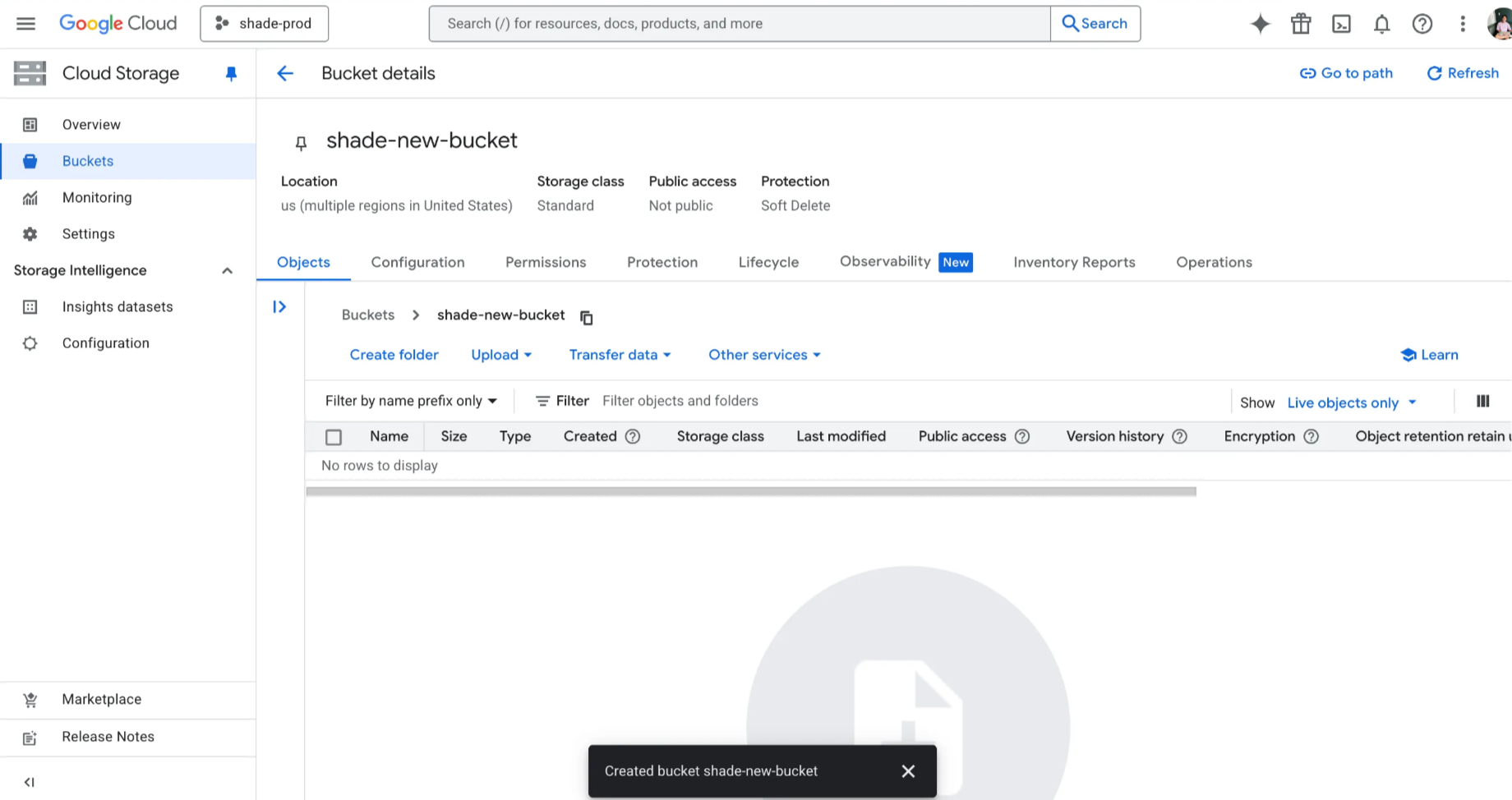
Para crear un nuevo bucket en GCS, inicia sesión en tu cuenta, ve a almacenamiento en la nube y “Crear un nuevo bucket”:
{% hint style="info" %}
ShadeFS no requiere que se configure ninguna otra propiedad específica en el bucket. Puedes optar por replicar datos, registrar o configurar el control de versiones según prefieras para tu negocio.
{% endhint %}
### Configuración de CORS
El uso compartido de recursos de origen cruzado es una característica importante que permite que los buckets sean accesibles desde otros orígenes (como ). Esto es fundamental para que Shade acceda y descargue material original para ti desde nuestra aplicación. Para configurar CORS, deberás seguir estos pasos [aquí](https://cloud.google.com/storage/docs/using-cors#command-line) para instalar el `CLI de gcloud` y configurar CORS.
Se recomienda usar el siguiente JSON:
```json
[
{
"origin": ["*"],
"method": ["*"],
"responseHeader": ["*"],
"maxAgeSeconds": 3600
}
]
```
### Creación de claves HMAC
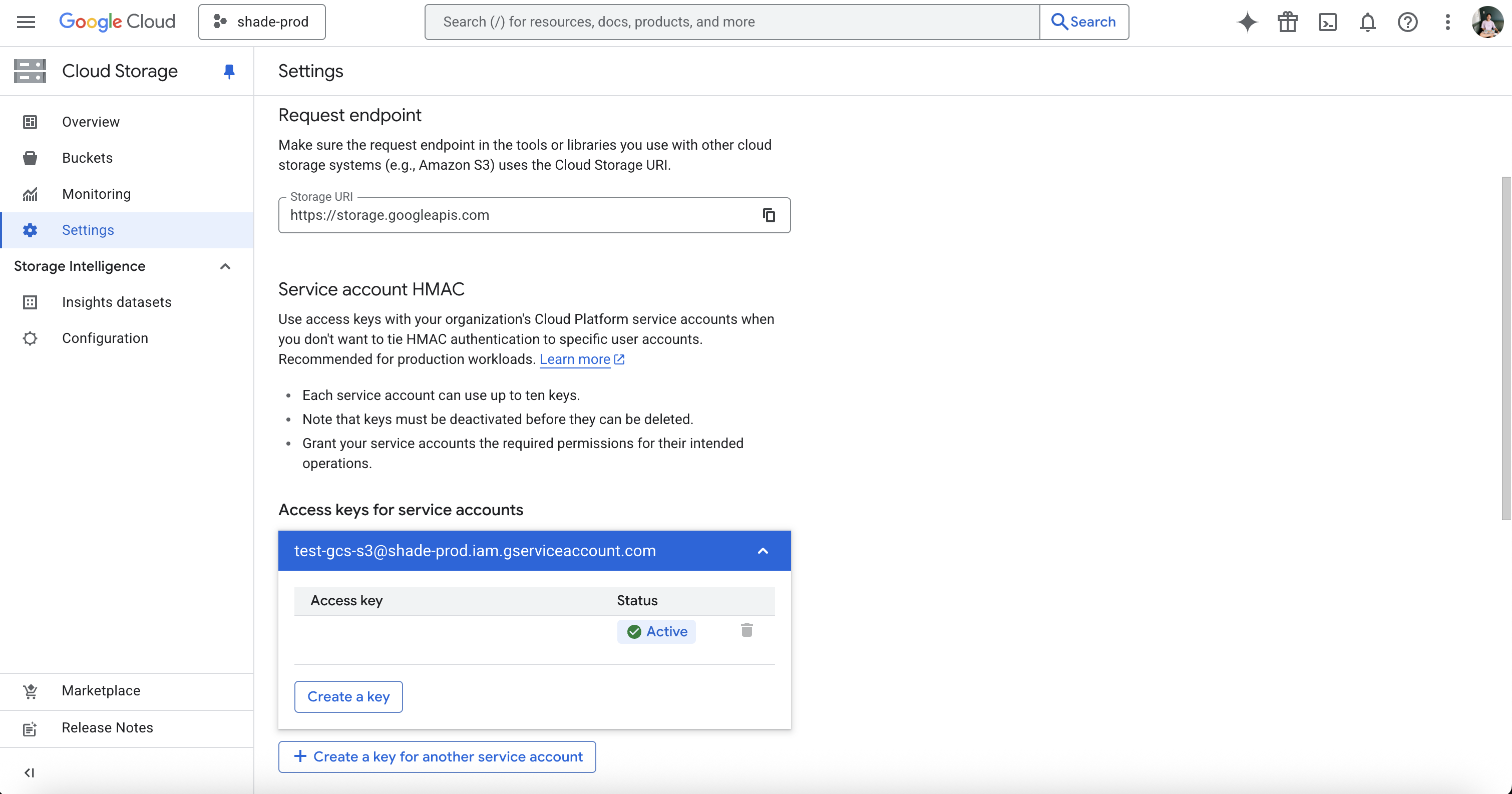
Para que Shade acceda a tu bucket de GCS, deberás aprovisionar una clave HMAC para una cuenta de servicio.
Ve a Cloud Storage > Settings > Interoperability para acceder o generar tus claves HMAC.
Una vez que crees una nueva clave, copia la clave de acceso y la clave secreta generadas en tu portapapeles y guarda esto para los siguientes pasos.
### Creación de una unidad BYOS en Shade
Al llegar a este punto, deberías haber obtenido correctamente los siguientes elementos:
1. Espacio de trabajo de Shade
2. Nombre del bucket
3. Región del bucket
4. Clave de acceso
5. Clave secreta
Si aún no tienes un espacio de trabajo, puedes crear uno [aquí](https://app.shade.inc).
Dentro de tu espacio de trabajo de Shade, ahora puedes crear una unidad. Selecciona el botón más junto a “Mis unidades” > unidad BYOS.
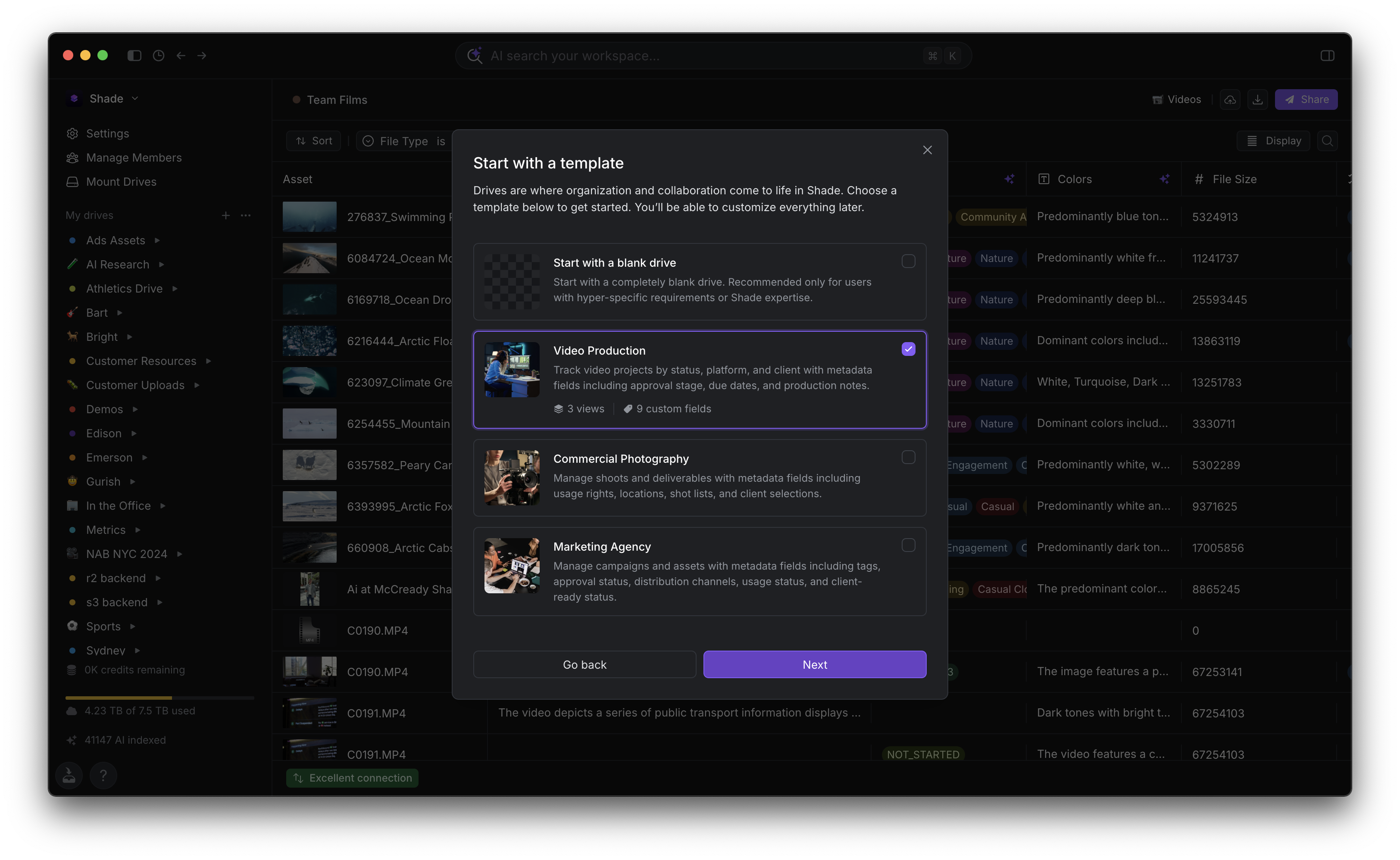
#### Selecciona una plantilla
Nuestras plantillas te ayudan a configurarte rápidamente con Shade, con metadatos y vistas adicionales que te ayudan a organizar tus archivos y activos. Para más información sobre nuestra IA, puedes consultar nuestra [academia](https://academy.shade.inc/ai-tools/custom-and-automated-metadata). En este caso, hemos seleccionado Producción de video.
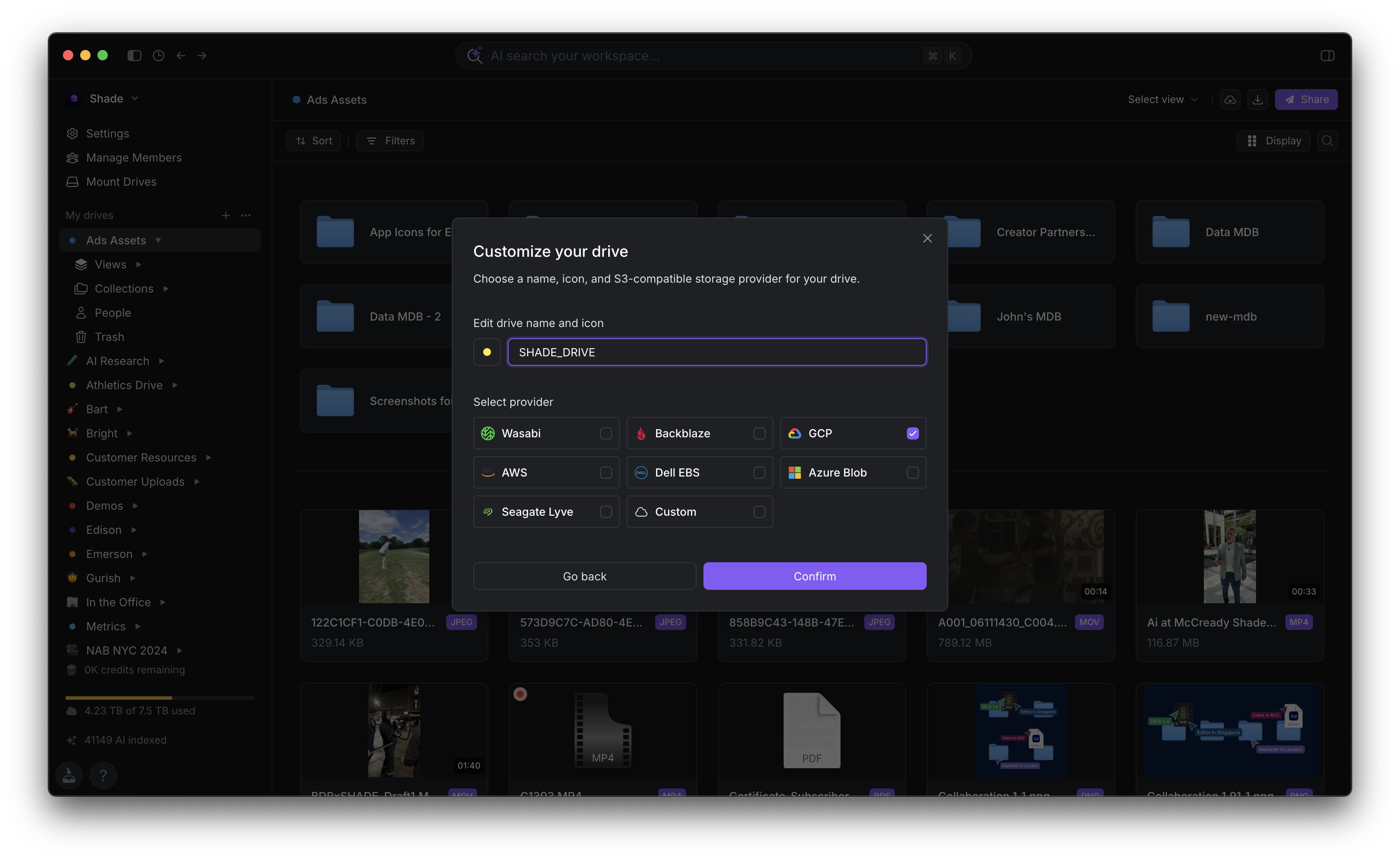
#### Creación de nuestra unidad GCS
A continuación, elegimos el nombre de nuestra unidad y seleccionamos nuestro proveedor GCS.
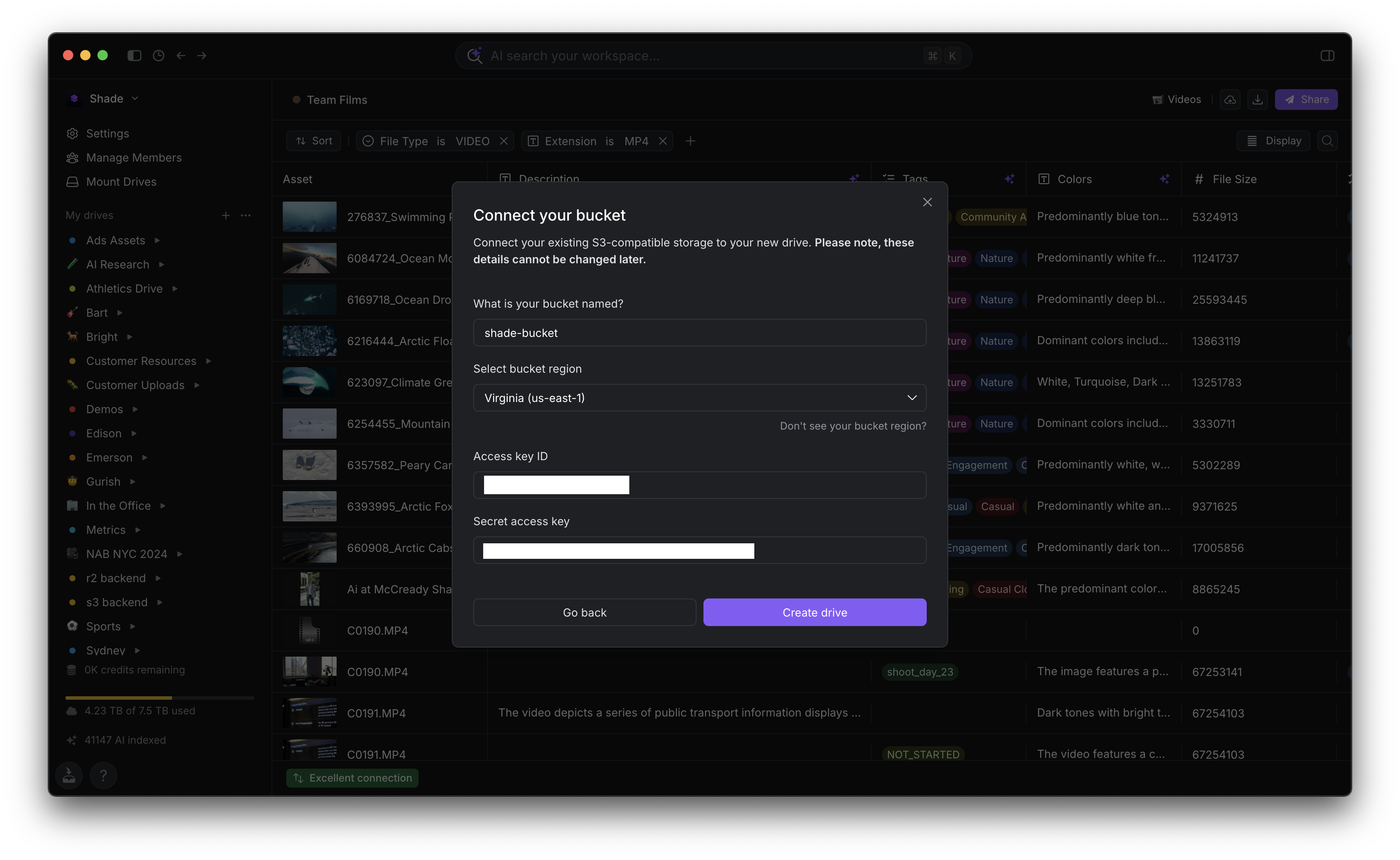
#### Añadir nuestras credenciales de GCS
A partir de los pasos anteriores, añadimos nuestras credenciales de GCS, incluido el nombre de nuestro bucket, la región, la clave de acceso y la clave secreta.
{% hint style="info" %}
Debe ser el nombre del bucket que creaste en GCS. No es lo mismo que el nombre de la unidad que creaste en la pantalla anterior.
{% endhint %}
{% hint style="info" %}
Además, ten en cuenta: si seleccionaste varias regiones para tu bucket de GCS, puedes seleccionar con seguridad cualquier región. Todas las regiones apuntan a
{% endhint %}
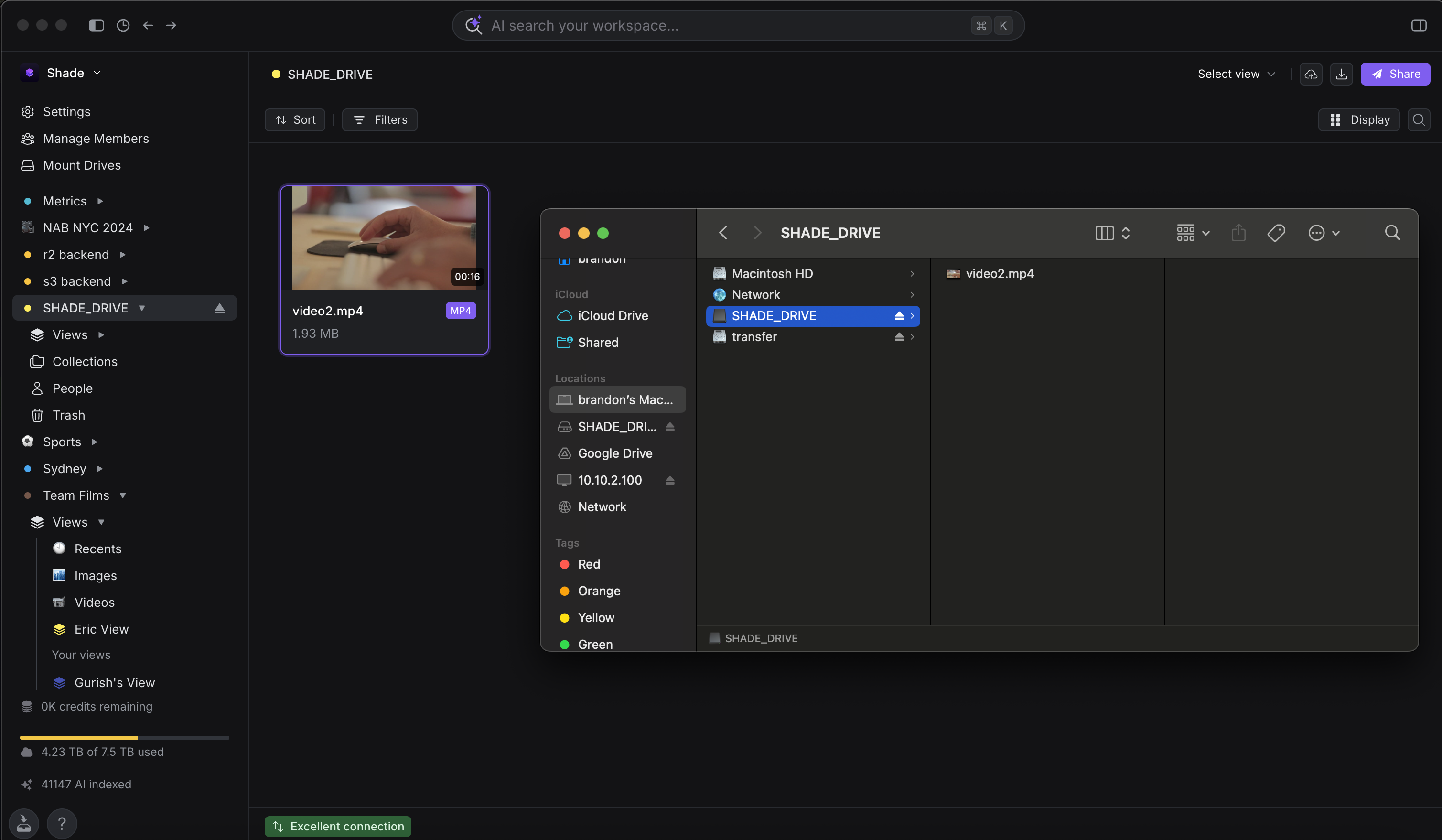
### Subir tu primer archivo
Una vez que hayas seguido los pasos anteriores, ya podrás subir tu primer archivo a tu unidad de Shade. Si se configura correctamente, deberías poder subir tu archivo y montar la unidad de Shade en tu computadora desde la [Aplicación de escritorio de Shade](https://shade.inc/download)
### Consejos para solucionar problemas
Si tienes más preguntas, no dudes en contactarnos en o unirte a nuestro [discord](https://discord.gg/h8wqFMJ4vK).
#### No puedo subir, ¿qué está pasando?
Si no puedes subir, revisa la configuración de CORS en tu bucket o tus claves secreta / de acceso y los permisos asociados.
---
# Agent Instructions
This documentation is published with GitBook. GitBook is the documentation platform designed so that both humans and AI agents can read, navigate, and reason over technical content effectively. Learn more at gitbook.com.
## Querying This Documentation
If you need additional information that is not directly available in this page, you can query the documentation dynamically by asking a question.
Perform an HTTP GET request on the current page URL with the `ask` query parameter, and the optional `goal` query parameter:
```
GET https://academy.shade.inc/shade-academy/shade-academy-es/byos/connecting-shade-with-google-cloud-storage.md?ask=&goal=
```
`ask` is the immediate question: it should be specific, self-contained, and written in natural language.
`goal` is optional and describes the broader end goal you are ultimately trying to accomplish on behalf of the user. GitBook uses it to tailor the answer towards what is most useful for that goal.
The response will contain a direct answer to the question and relevant excerpts and sources from the documentation.
Use this mechanism when the answer is not explicitly present in the current page, you need clarification or additional context, or you want to retrieve related documentation sections.
.png?alt=media&token=0f984956-5c44-4f0b-b2ba-b5075e510ee5)