> For the complete documentation index, see [llms.txt](https://academy.shade.inc/llms.txt). Markdown versions of documentation pages are available by appending `.md` to page URLs; this page is available as [Markdown](https://academy.shade.inc/shade-academy/shade-academy-es/compartir-y-colaborar/workspace-and-drive-permissions.md).
# Permisos del espacio de trabajo y de la unidad
Nuestro sistema de permisos ofrece un control de acceso granular en espacios de trabajo, unidades y archivos, manteniendo la simplicidad mediante reglas inteligentes de herencia. Esta guía explica cómo funcionan los permisos en cada nivel y cómo interactúan.
### Resumen
La jerarquía de permisos consta de tres niveles:
1. Espacios de trabajo
2. Unidades
3. Archivos y carpetas
### Conceptos básicos
#### Miembros del espacio de trabajo frente a invitados
**Los miembros del espacio de trabajo** son usuarios que se han añadido explícitamente a un espacio de trabajo como administradores o miembros. Pueden montar unidades y recibir acceso automático según la configuración de herencia de la unidad.
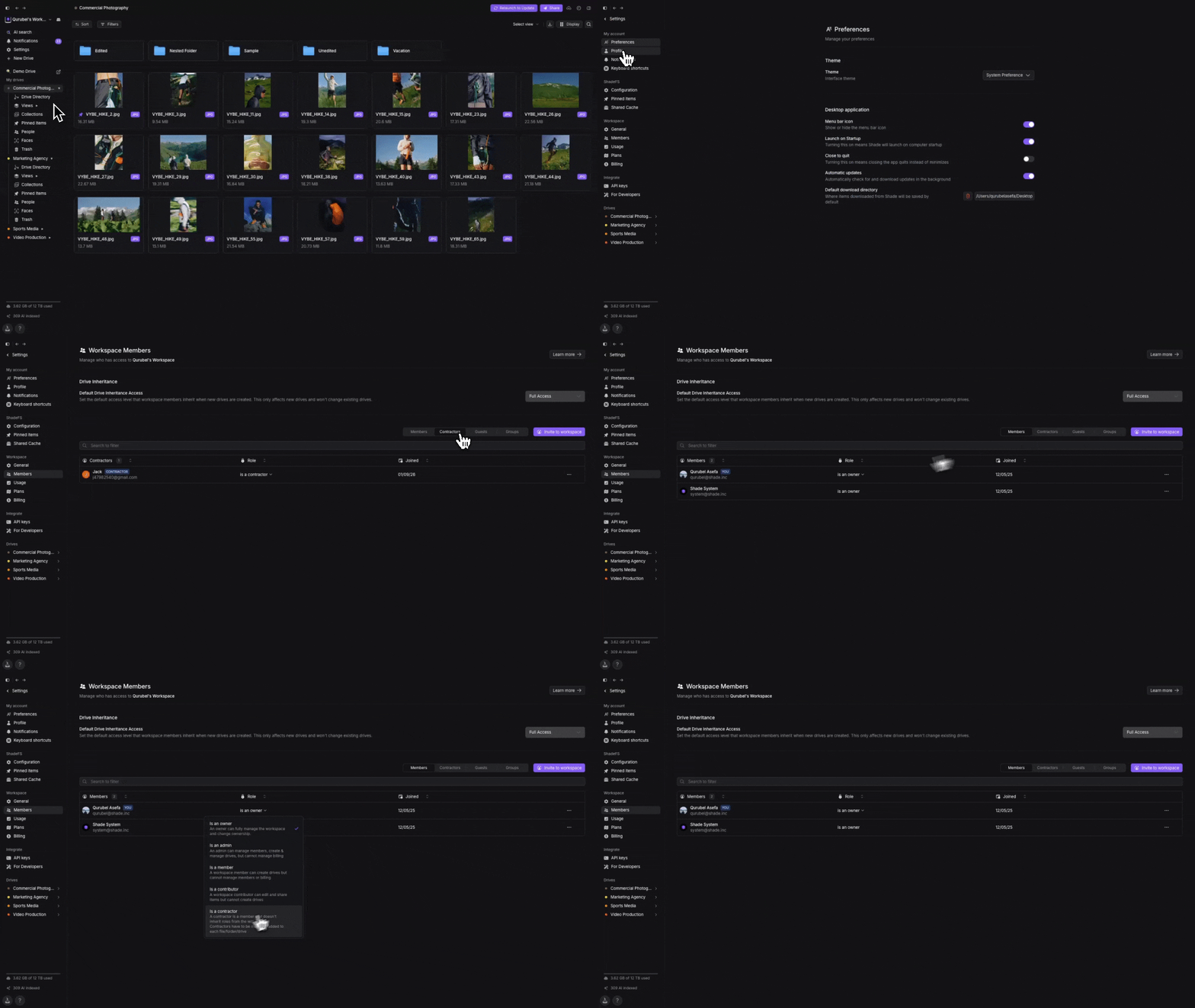
**Contratistas** son un tipo especial de miembro del espacio de trabajo con permisos restringidos que no heredan automáticamente el acceso a las unidades. Deben ser invitados explícitamente a las unidades o se les puede conceder acceso a archivos y carpetas específicos. Al montar, también solo verán estos archivos.
**Invitados** son usuarios que tienen acceso a archivos, carpetas o unidades específicos, pero que no han sido añadidos a nivel de espacio de trabajo. Pueden realizar acciones como editar, comentar y eliminar (según su nivel de permiso), pero solo a través de la aplicación o de la interfaz web.
### Herencia de unidades
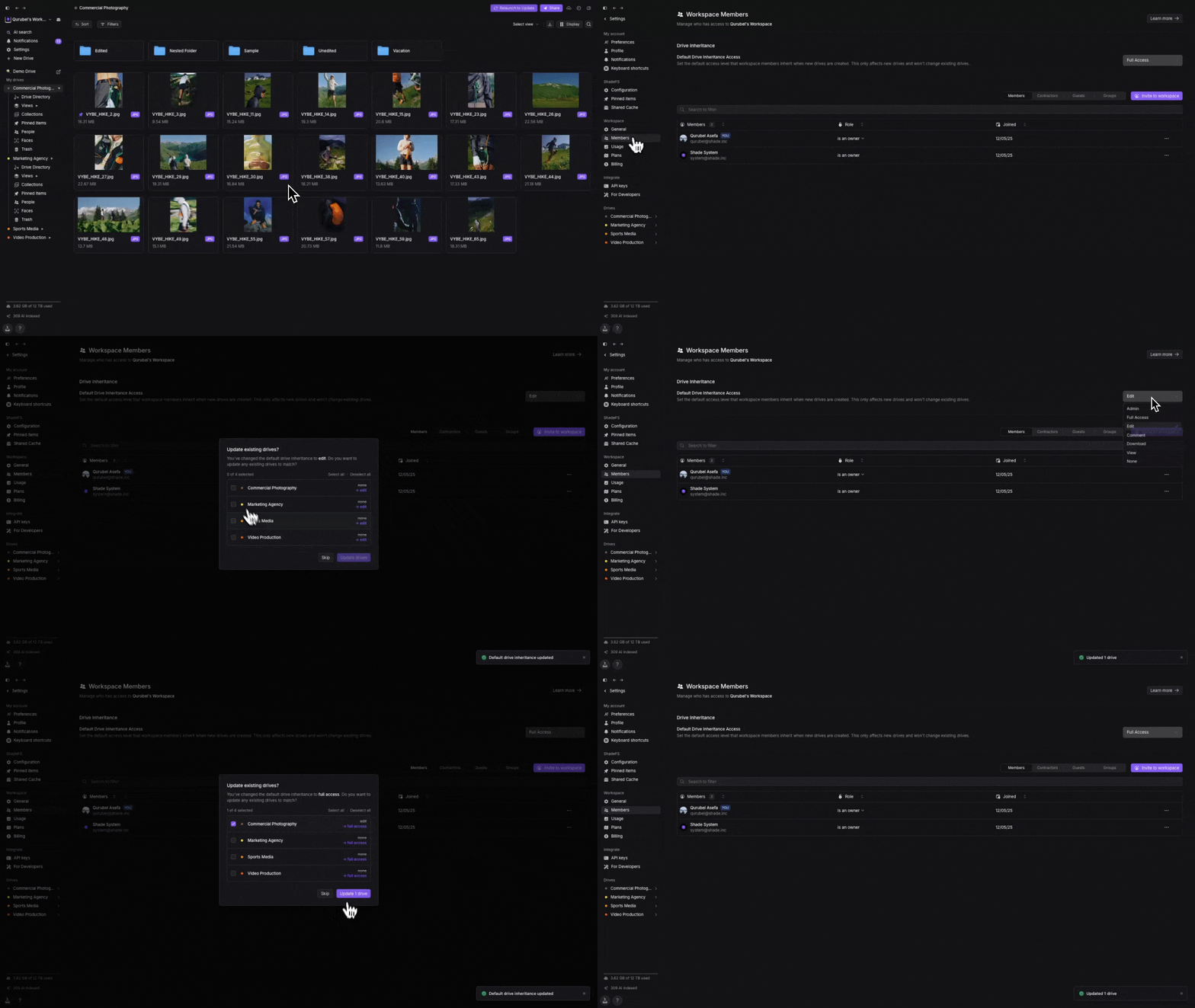
Cada unidad tiene una **herencia predeterminada** configuración que determina el nivel de permiso base para todos los miembros del espacio de trabajo. Por ejemplo, si la herencia predeterminada de una unidad se establece en "ver", todos los miembros del espacio de trabajo reciben automáticamente acceso de visualización sin aparecer en la tabla de miembros de la unidad.
Cuando los permisos de un miembro del espacio de trabajo se modifican explícitamente para diferir de la herencia predeterminada, aparecen en la tabla de miembros de la unidad. Esto facilita el seguimiento de las asignaciones de permisos personalizados.
### Propagación de permisos
Los permisos pueden asignarse en cualquier nivel:
* Nivel de espacio de trabajo (miembros y administradores)
* Nivel de unidad (permisos explícitos)
* Nivel de archivo/carpeta (acceso compartido)
Los permisos de nivel superior se aplican hacia abajo, a menos que se reemplacen explícitamente en un nivel inferior.
## Niveles de acceso
### Nivel de espacio de trabajo
* **Propietario**: Nivel más alto de acceso; puede transferir la propiedad a otros administradores
* **Administrador**: Control total sobre la configuración del espacio de trabajo, las unidades y los miembros
* **Miembro**: Nivel básico de acceso al espacio de trabajo con permisos de unidad determinados por la herencia
* **Colaborador**: Miembro del espacio de trabajo con acceso heredado a las unidades, pero sin la capacidad de crear nuevas unidades
* **Contratista**: Miembro del espacio de trabajo con permisos restringidos que no hereda automáticamente el acceso a las unidades. Los contratistas deben ser invitados explícitamente a las unidades o se les puede conceder acceso a archivos y carpetas específicos sin visibilidad más amplia de la unidad.
* **Invitado**: Acceso a recursos específicos sin permisos a nivel de espacio de trabajo
### Nivel de unidad
* **Administrador**: Se concede automáticamente a los administradores del espacio de trabajo. Tiene control total sobre el contenido de la unidad y su configuración, incluida la capacidad de modificar la configuración de herencia predeterminada.
* **Acceso total**: Control completo sobre el contenido de la unidad y la gestión de permisos a nivel de archivo, pero no puede modificar la configuración de la unidad ni la herencia predeterminada (sin permisos de administrador a nivel de unidad).
* **Editar**: Puede modificar archivos y carpetas
* **Comentar**: Puede ver y comentar el contenido
* **Descargar**: Puede ver y descargar el contenido
* **Ver**: Puede ver el contenido sin acceso de descarga
## Cómo funciona el uso compartido
Al compartir recursos, los permisos se conceden progresivamente:
1. Compartir un archivo/carpeta convierte al destinatario en invitado tanto a nivel de espacio de trabajo como de unidad
2. Compartir una unidad lo convierte en miembro de la unidad (aunque sigue siendo invitado del espacio de trabajo)
3. Compartir a nivel de espacio de trabajo lo convierte en un miembro completo del espacio de trabajo
Los usuarios pueden avanzar por estos niveles según sea necesario, obteniendo derechos de acceso más amplios en cada paso.
## Transferencia de la propiedad del espacio de trabajo
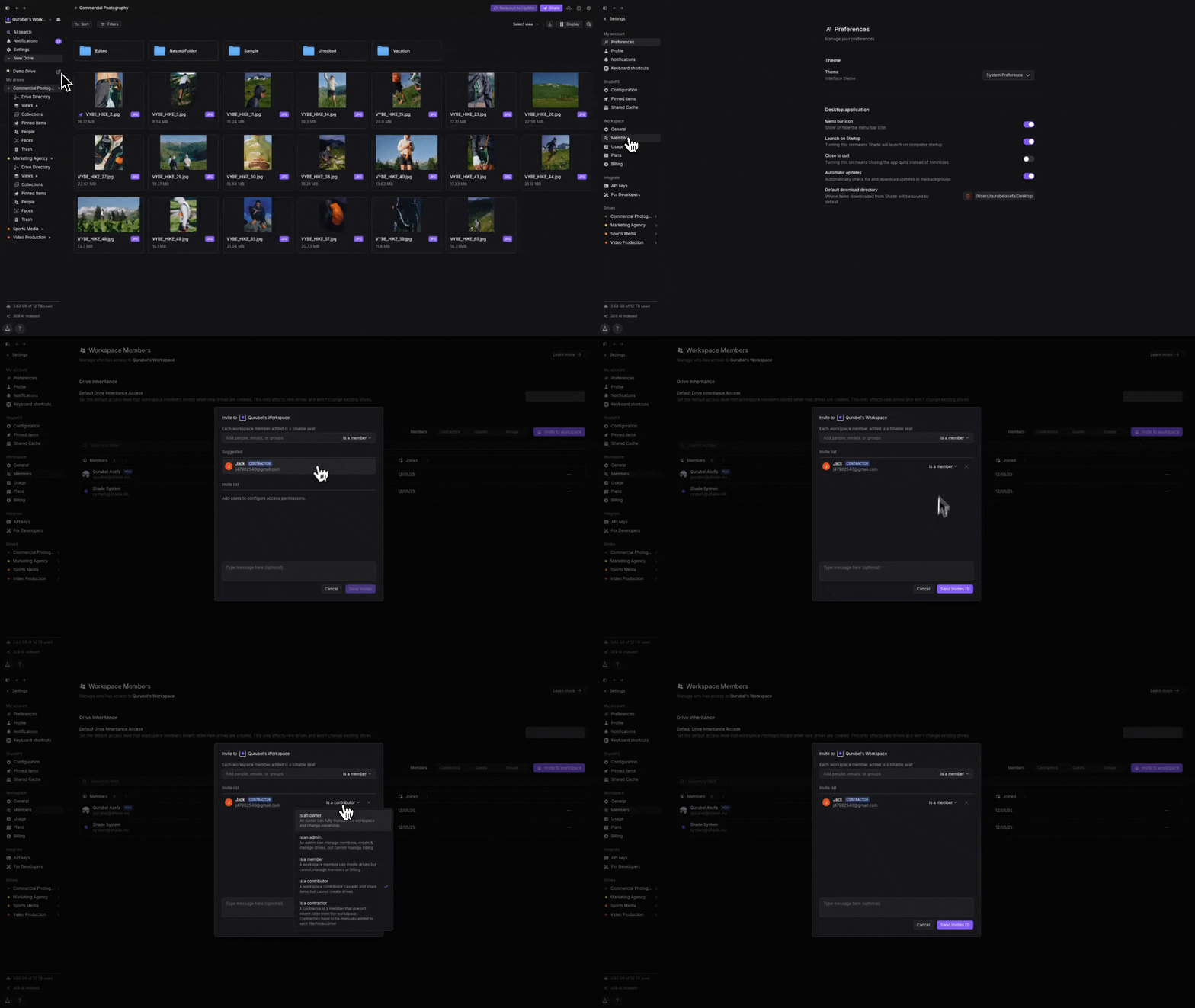
Si otra persona va a asumir la propiedad de tu cuenta de Shade, deberás seguir los siguientes pasos:
1. Ve a Configuración > Mi espacio de trabajo > **Miembros**
2. Promociona a un usuario ya existente en tu cuenta a Propietario O invita al nuevo usuario y conviértelo en Propietario
3. Una vez que su invitación haya sido aceptada, en Configuración ve a Mi espacio de trabajo > Facturación > Pagos y facturas > **Gestionar métodos de pago**
4. Haz clic en **Gestionar métodos de pago**
5. En la página web que se abre, haz clic en **Editar detalles** dentro de la sección Información del cliente
6. Actualiza la información de la persona de contacto, incluida la nueva dirección de correo electrónico del propietario
7. Una vez completado todo, el nuevo Propietario puede eliminarte de la cuenta de forma segura.
## Preguntas frecuentes
¿Qué ocurre al degradar a un usuario por debajo de la herencia predeterminada de la unidad?
Debes invitar explícitamente su correo electrónico a la unidad con el nivel de permiso inferior deseado. Esto hará que aparezca en la tabla de miembros de la unidad, ya que su acceso ahora difiere del valor predeterminado.
Si la herencia predeterminada de una unidad cambia para coincidir con los permisos explícitos de un miembro, ¿permanecen en la tabla de miembros?
Sí. Una vez que un usuario ha sido compartido explícitamente en una unidad, permanece en la tabla de miembros independientemente de los cambios en la herencia predeterminada.
¿Pueden los invitados ver las unidades en su barra lateral?
Sí. Si un invitado tiene acceso a cualquier archivo o carpeta dentro de una unidad, puede ver esa unidad en su barra lateral para una navegación fácil.
¿Cómo funcionan los permisos de administrador del espacio de trabajo?
Los administradores del espacio de trabajo se convierten automáticamente en administradores de la unidad y pueden ser degradados a miembros del espacio de trabajo. Pueden modificar la configuración de herencia predeterminada y gestionar todos los aspectos del espacio de trabajo, incluidos otros administradores (excepto el propietario).
¿Qué se requiere para transferir la propiedad del espacio de trabajo?
El propietario actual debe primero promover al usuario al que quiere ceder la propiedad a administrador. Luego, el propietario debe abandonar el espacio de trabajo, momento en el cual se le pedirá que transfiera la propiedad a un administrador existente.
¿Se puede ascender a los invitados a miembros del espacio de trabajo?
Sí. Los usuarios pueden pasar del acceso a archivos/carpetas (invitado) al acceso a la unidad (miembro de la unidad) y al acceso al espacio de trabajo (miembro del espacio de trabajo) en cualquier orden.
¿Qué permisos tienen los administradores de la unidad?
Los administradores de la unidad son siempre administradores del espacio de trabajo y tienen control total sobre el contenido y la configuración de la unidad, incluida la capacidad de modificar la configuración de herencia predeterminada.
¿Cómo funciona la visibilidad de la tabla de miembros en diferentes niveles?
El nivel de espacio de trabajo muestra tanto miembros como invitados. Las tablas de miembros a nivel de unidad solo muestran a los usuarios a los que se les han concedido permisos explícitamente FUERA de la herencia predeterminada. Esto mantiene la interfaz limpia y, al mismo tiempo, facilita el seguimiento de las asignaciones de permisos personalizados.
¿Se pueden añadir administradores del espacio de trabajo directamente a las unidades?
No. Dado que los administradores del espacio de trabajo se convierten automáticamente en administradores de la unidad en todas las unidades, no pueden ser invitados explícitamente a unidades con diferentes niveles de permiso.
¿Qué ocurre al compartir archivos/carpetas directamente?
Al compartir archivos o carpetas, debes especificar el nivel de permiso durante la acción de compartir (similar a Google Drive). El destinatario se convierte en invitado tanto a nivel de espacio de trabajo como de unidad, y la unidad se hace visible en su barra lateral para facilitar el acceso.
¿Qué niveles de permiso para archivos y carpetas están disponibles para los invitados?
A los invitados se les puede asignar **Espectador**, **Descargador**, **Con capacidad de comentar**, **Editor**, o **Acceso total**. Usa **Descargador** cuando alguien necesite acceso de descarga sin permisos de edición más amplios.
¿Qué es el rol de Contratista y cómo funciona?
Los contratistas son miembros del espacio de trabajo con permisos restringidos que no heredan automáticamente el acceso a las unidades. A diferencia de los miembros habituales, que reciben acceso en función de la configuración de herencia predeterminada de una unidad, los contratistas deben ser invitados explícitamente a cada unidad o se les puede conceder acceso a archivos y carpetas específicos dentro de las unidades. Esto permite un uso compartido seguro y granular, en el que los contratistas solo ven los recursos exactos que necesitan sin visibilidad de la estructura más amplia de la unidad. Los contratistas se facturan como miembros del espacio de trabajo y aparecen con una insignia "CONTRACTOR" en la interfaz. Este rol es ideal para colaboradores externos que necesitan capacidades a nivel de miembro (como montar unidades), pero que solo deben acceder a contenido específico caso por caso.
---
# Agent Instructions
This documentation is published with GitBook. GitBook is the documentation platform designed so that both humans and AI agents can read, navigate, and reason over technical content effectively. Learn more at gitbook.com.
## Querying This Documentation
If you need additional information that is not directly available in this page, you can query the documentation dynamically by asking a question.
Perform an HTTP GET request on the current page URL with the `ask` query parameter, and the optional `goal` query parameter:
```
GET https://academy.shade.inc/shade-academy/shade-academy-es/compartir-y-colaborar/workspace-and-drive-permissions.md?ask=&goal=
```
`ask` is the immediate question: it should be specific, self-contained, and written in natural language.
`goal` is optional and describes the broader end goal you are ultimately trying to accomplish on behalf of the user. GitBook uses it to tailor the answer towards what is most useful for that goal.
The response will contain a direct answer to the question and relevant excerpts and sources from the documentation.
Use this mechanism when the answer is not explicitly present in the current page, you need clarification or additional context, or you want to retrieve related documentation sections.