> For the complete documentation index, see [llms.txt](https://academy.shade.inc/llms.txt). Markdown versions of documentation pages are available by appending `.md` to page URLs; this page is available as [Markdown](https://academy.shade.inc/shade-academy/shade-academy-es/shadefs/managing-the-shadefs-cache.md).
# Gestión de la caché de ShadeFS
## **Descripción general**
ShadeFS utiliza un sistema de caché local para permitir un acceso fluido y eficiente a tus archivos multimedia almacenados en la nube. Comprende cómo configurar y gestionar esta caché para optimizar el rendimiento de tu flujo de trabajo y administrar tu almacenamiento local.
## **Conceptos básicos de la caché**
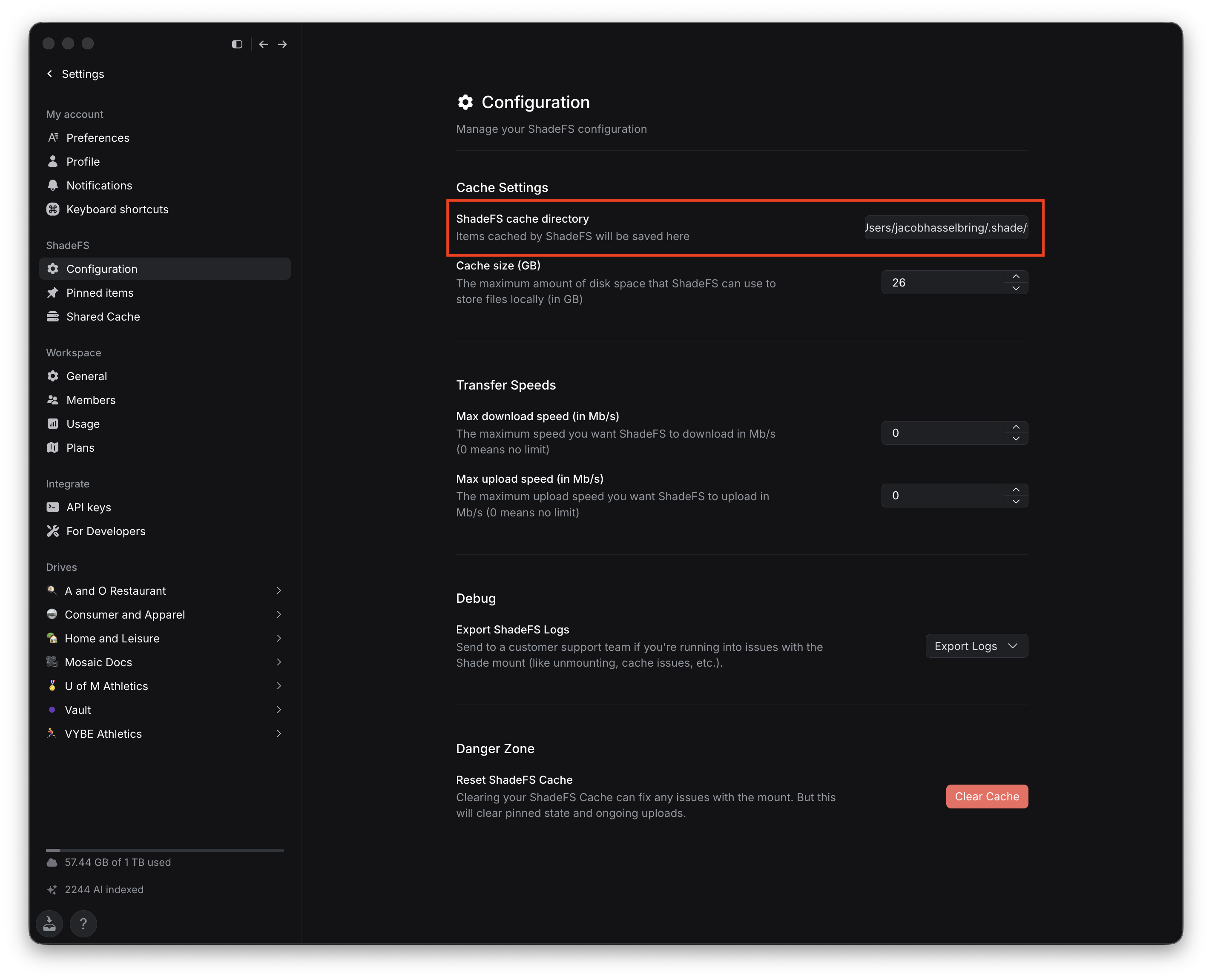
Por defecto, ShadeFS asigna 26 GB de espacio de caché en la `.shade` carpeta dentro del directorio raíz de usuario de tu computadora. Esta caché sirve como un lugar de almacenamiento temporal para segmentos de medios transmitidos para que tu explorador de archivos y los NLE tengan acceso instantáneo a tus medios.
## **Gestión de la ubicación**
Puedes cambiar dónde ShadeFS almacena su caché a una carpeta en tu máquina o a un dispositivo externo:
1. Abre el menú Configuración/Preferencias en tu aplicación Shade
2. Navega a la sección de configuración de caché
3. Selecciona tu directorio de caché preferido
Para un rendimiento óptimo, recomendamos usar un SSD externo de alta velocidad (como un Samsung T7) como ubicación de la caché. Esta configuración ofrecerá mayor rendimiento y además mantendrá tu disco del sistema libre para otras operaciones.
Tu disco duro externo no puede formatearse con exFAT ya que usamos archivos dispersos para los archivos de caché. Por favor formatea tu unidad en APFS o NTFS
## **Tamaño de la caché**
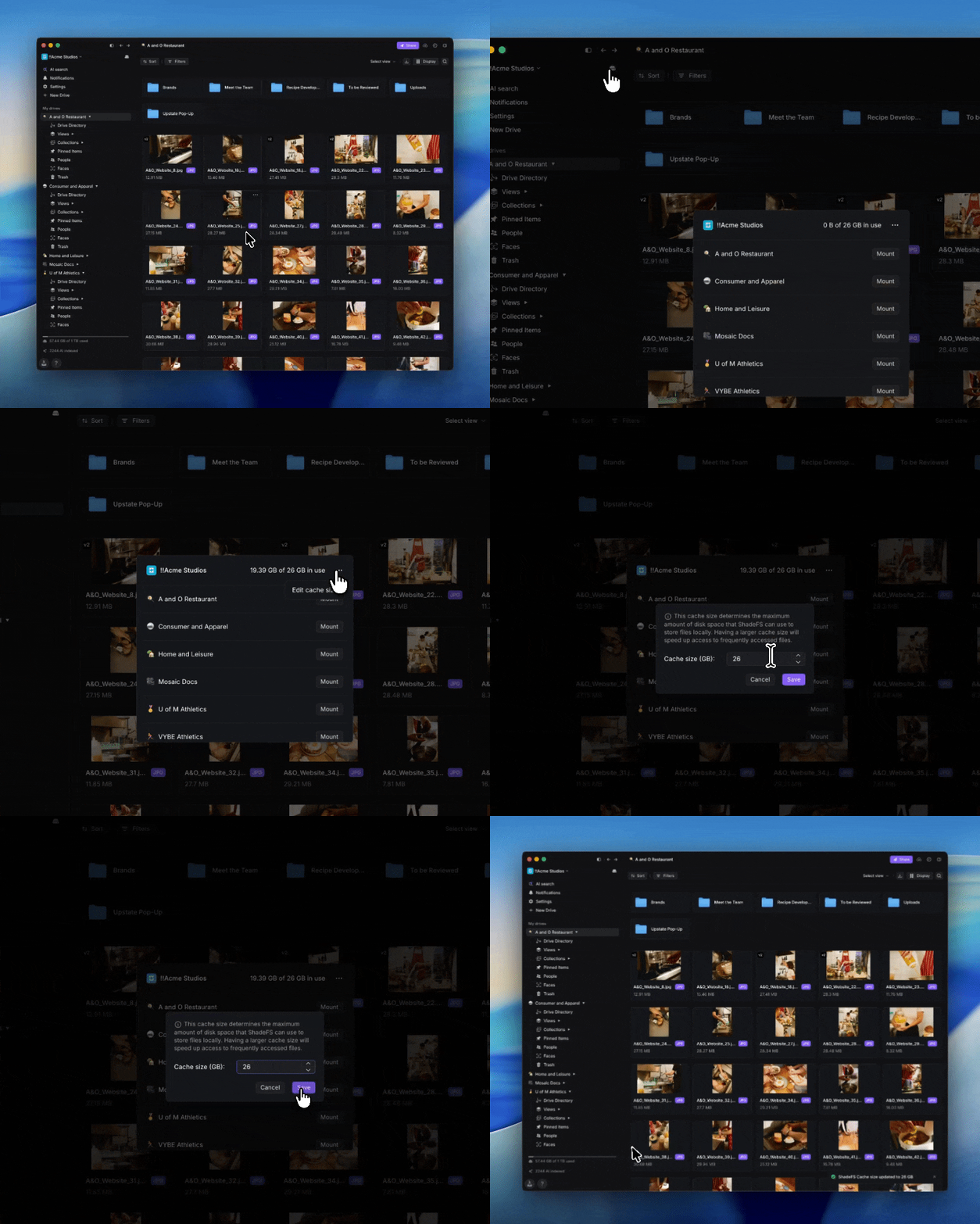
El tamaño de la caché puede cambiarse a través del panel "Montar unidades", o vía **Configuración > Preferencias**. La caché predeterminada de 26 GB es suficiente para operaciones básicas, pero puedes aumentarla hasta el espacio libre disponible en tu computadora o en el directorio que hayas configurado para la caché. Considera el tamaño típico de tus proyectos en el flujo de trabajo y el almacenamiento disponible al ajustar estos parámetros. El tamaño de la caché se comparte entre todas las unidades. Si tienes varias unidades montadas al mismo tiempo, todas compartirán el mismo espacio de caché.
## **Acceso sin conexión**
Para situaciones en las que necesites acceso garantizado a archivos específicos sin conexión a internet, puedes fijar archivos para uso sin conexión. Cuando fijas un archivo o carpeta, se descarga una copia completa **fuera** de tu caché, haciéndolo disponible sin conexión. Esto significa que al fijar no se considera la cantidad de almacenamiento que tiene tu máquina. Si intentas fijar más almacenamiento del que tienes disponible, entonces tu máquina se quedará sin espacio y experimentarás problemas. Para fijar contenido:
1. Navega hasta el archivo o carpeta deseada en la aplicación Shade
2. Haz clic derecho en el elemento
3. Selecciona "Fijar en la caché"
Más información aquí: [Fijar archivos sin conexión](/shade-academy/shade-academy-es/shadefs/pinning-files-offline.md)
## **Consideraciones de rendimiento**
La configuración de tu caché impacta directamente en el rendimiento del sistema. Para la mejor experiencia:
* Usa un dispositivo de almacenamiento de alta velocidad para la ubicación de la caché; para hardware recomendado consulta [Elegir un SSD externo para la caché de Shade](https://academy.shade.inc/shadefs/choosing-an-external-ssd-for-shade-cache)
* Asigna un tamaño de caché suficiente para tu conjunto de trabajo típico
* Monitorea el espacio disponible en tu unidad de caché
* Considera fijar archivos que uses con frecuencia para un acceso consistente
Recuerda que, aunque tamaños de caché mayores pueden mejorar el rendimiento con archivos accedidos con frecuencia, también requieren más espacio de almacenamiento en tu sistema local.
---
# Agent Instructions
This documentation is published with GitBook. GitBook is the documentation platform designed so that both humans and AI agents can read, navigate, and reason over technical content effectively. Learn more at gitbook.com.
## Querying This Documentation
If you need additional information that is not directly available in this page, you can query the documentation dynamically by asking a question.
Perform an HTTP GET request on the current page URL with the `ask` query parameter, and the optional `goal` query parameter:
```
GET https://academy.shade.inc/shade-academy/shade-academy-es/shadefs/managing-the-shadefs-cache.md?ask=&goal=
```
`ask` is the immediate question: it should be specific, self-contained, and written in natural language.
`goal` is optional and describes the broader end goal you are ultimately trying to accomplish on behalf of the user. GitBook uses it to tailor the answer towards what is most useful for that goal.
The response will contain a direct answer to the question and relevant excerpts and sources from the documentation.
Use this mechanism when the answer is not explicitly present in the current page, you need clarification or additional context, or you want to retrieve related documentation sections.